
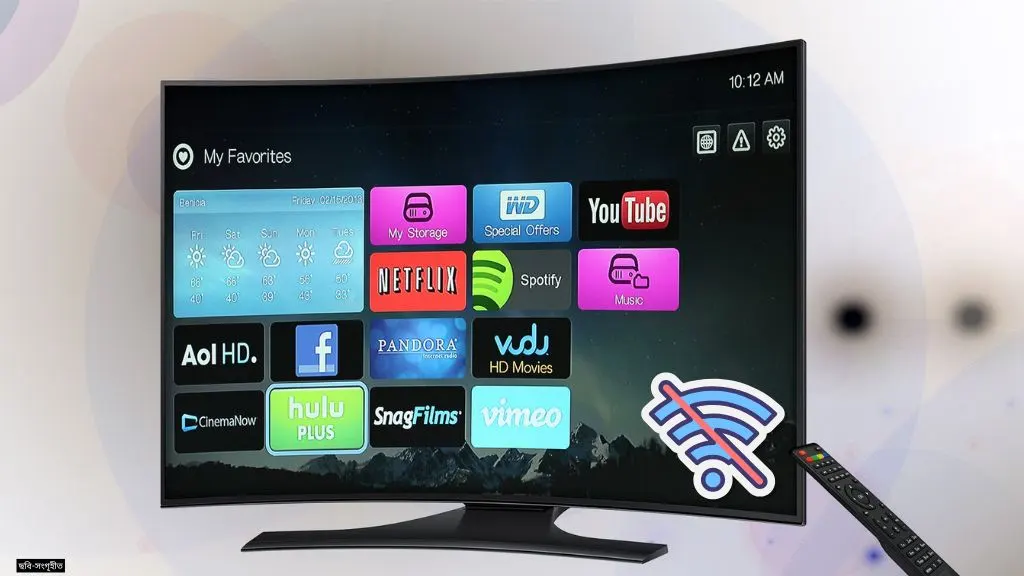
স্মার্ট টিভিতে YouTube চালু করতেই ভিডিও বারবার আটকে যাচ্ছে, Netflix বা অন্য স্ট্রিমিং অ্যাপে বাফারিং হচ্ছে, কিংবা 4K ভিডিও ঠিকমতো চলছে না—এমন সমস্যায় অনেকেই প্রথমে মনে করেন টিভিটিই হয়তো খারাপ হয়ে গেছে। কিন্তু বাস্তবে স্মার্ট টিভিতে Wi-Fi ধীর হওয়ার কারণ সবসময় টিভি নয়। রাউটার থেকে টিভির দূরত্ব, দেয়ালের বাধা, Wi-Fi ব্যান্ড, একই নেটওয়ার্কে অতিরিক্ত ডিভাইস, ইন্টারনেটের গতি, রাউটারের সমস্যা কিংবা টিভির সফটওয়্যার—যেকোনো একটি কারণে এমনটা হতে পারে। Google ও Samsung-এর সাম্প্রতিক সহায়তা নির্দেশনাতেও এসব বিষয়কে স্মার্ট টিভির নেটওয়ার্ক সমস্যার গুরুত্বপূর্ণ কারণ হিসেবে উল্লেখ করা হয়েছে।
সবচেয়ে সাধারণ কারণগুলোর একটি হলো রাউটার থেকে টিভির দূরত্ব বেশি হওয়া। টিভি যদি ঘরের এক প্রান্তে থাকে আর রাউটার অন্য প্রান্তে থাকে, মাঝখানে একাধিক দেয়াল বা বড় আসবাব থাকলে Wi-Fi সিগন্যাল দুর্বল হতে পারে। ফলে ফোনে ইন্টারনেট মোটামুটি ভালো চললেও টিভিতে ভিডিও স্ট্রিমিংয়ের সময় সমস্যা দেখা দিতে পারে। Google-এর নির্দেশনা অনুযায়ী, ধীর Wi-Fi হলে রাউটারকে টিভির কাছাকাছি নেওয়া বা আরও খোলা জায়গায় রাখা কার্যকর হতে পারে।
আরেকটি গুরুত্বপূর্ণ বিষয় হলো 2.4 GHz ও 5 GHz Wi-Fi ব্যান্ড। আধুনিক রাউটারগুলোতে সাধারণত একাধিক Wi-Fi ব্যান্ড থাকতে পারে। 5 GHz ব্যান্ড সাধারণত কাছাকাছি দূরত্বে বেশি গতি দিতে পারে, কিন্তু দেয়াল ভেদ করে 2.4 GHz-এর তুলনায় এর কার্যকর পরিসর কম হতে পারে। Google TV-এর অফিসিয়াল নির্দেশনায়ও রাউটার সমর্থন করলে 5 GHz নেটওয়ার্ক ব্যবহারের পরামর্শ দেওয়া হয়েছে। তবে সব টিভি সব Wi-Fi ব্যান্ড সমর্থন করে না; পুরোনো কিছু টিভি শুধু 2.4 GHz সমর্থন করতে পারে। তাই টিভির মডেলের স্পেসিফিকেশন যাচাই না করে কোনো নির্দিষ্ট ব্যান্ডকে সবার জন্য সেরা ধরে নেওয়া ঠিক হবে না।
একই Wi-Fi-তে অনেক ডিভাইস সংযুক্ত থাকাও স্মার্ট টিভির গতি কমানোর কারণ হতে পারে। বাড়িতে একসঙ্গে কয়েকটি মোবাইল, ল্যাপটপ, ট্যাবলেট, গেমিং কনসোল, স্মার্ট ক্যামেরা কিংবা অন্যান্য ডিভাইস ইন্টারনেট ব্যবহার করলে রাউটারের ওপর চাপ বাড়ে। বিশেষ করে অন্য কোনো ডিভাইসে বড় ফাইল ডাউনলোড, অনলাইন গেম বা উচ্চমানের ভিডিও স্ট্রিমিং চললে টিভির জন্য পর্যাপ্ত ব্যান্ডউইথ নাও থাকতে পারে। Samsung-এর নির্দেশনায়ও অন্য ডিভাইসের সংখ্যা কমিয়ে পরীক্ষা করার কথা বলা হয়েছে।
এখানে আরেকটি বিষয় পরিষ্কার করা জরুরি—Wi-Fi ধীর আর ইন্টারনেট ধীর এক জিনিস নয়। রাউটার থেকে টিভির সংযোগ ভালো হলেও আপনার ইন্টারনেট সার্ভিস প্রোভাইডারের সংযোগ ধীর হলে টিভিতে স্ট্রিমিং সমস্যা হবেই। আবার অন্যদিকে মোবাইলে ইন্টারনেট দ্রুত চললেও টিভির Wi-Fi সিগন্যাল দুর্বল হলে শুধু টিভিতেই সমস্যা হতে পারে। Samsung-এর মতে, টিভি-রাউটার সংযোগ এবং রাউটার-ইন্টারনেট সংযোগ—এই দুটি আলাদা জায়গায় সমস্যা হতে পারে।
সমস্যার আসল জায়গা বোঝার সবচেয়ে সহজ উপায় হলো অন্য একটি ডিভাইস দিয়ে একই Wi-Fi পরীক্ষা করা। টিভির পাশে দাঁড়িয়ে মোবাইল বা ল্যাপটপে একই নেটওয়ার্ক ব্যবহার করে ইন্টারনেট চালিয়ে দেখুন। যদি সেখানেও গতি কম থাকে, তাহলে সমস্যা সম্ভবত টিভিতে নয়; রাউটার, Wi-Fi সিগন্যাল বা ইন্টারনেট সংযোগে সমস্যা থাকতে পারে। কিন্তু একই জায়গায় মোবাইলে ভালো গতি পাওয়া গেলেও টিভিতে সমস্যা হলে টিভির নেটওয়ার্ক সেটিংস, সফটওয়্যার বা Wi-Fi সামঞ্জস্য পরীক্ষা করা উচিত। LG-ও সমস্যার উৎস বোঝার জন্য অন্য ডিভাইস দিয়ে একই নেটওয়ার্ক পরীক্ষা করার পরামর্শ দিয়েছে।
সমাধানের প্রথম ধাপ হিসেবে রাউটার ও টিভি দুটোই Restart করুন। অনেক সময় দীর্ঘদিন রাউটার চালু থাকার পর সাময়িক নেটওয়ার্ক সমস্যা দেখা দিতে পারে। রাউটার বন্ধ করে কিছুক্ষণ পর আবার চালু করা এবং টিভির Restart অপশন ব্যবহার করা সহজ কিন্তু কার্যকর একটি পদক্ষেপ। Google-এর অফিসিয়াল নির্দেশনায় ধীর সংযোগের ক্ষেত্রে রাউটার Reboot এবং Google TV Restart করার পরামর্শ দেওয়া হয়েছে।
এরপর টিভির Network Settings পরীক্ষা করুন। আপনার টিভিতে Network Status বা Network & Internet অপশনে গিয়ে দেখুন টিভি রাউটারের সঙ্গে সংযুক্ত কি না এবং রাউটার ইন্টারনেটের সঙ্গে সংযুক্ত আছে কি না। Samsung টিভিতে Network Status থেকে টিভি, রাউটার ও ইন্টারনেটের মধ্যে কোথায় সমস্যা হচ্ছে তা পরীক্ষা করা যায়। মডেলভেদে Settings-এর নাম বা অবস্থান কিছুটা আলাদা হতে পারে।
যদি Wi-Fi সিগন্যাল দুর্বল হয়, রাউটারকে আরও উপযুক্ত জায়গায় সরিয়ে নেওয়া সবচেয়ে কার্যকর সমাধানগুলোর একটি। মেঝেতে, বন্ধ ক্যাবিনেটের ভেতরে বা একেবারে দেয়ালের আড়ালে রাউটার না রেখে তুলনামূলক খোলা ও উঁচু জায়গায় রাখলে অনেক ক্ষেত্রে সিগন্যাল ভালো পাওয়া যায়। বড় দেয়াল বা অন্যান্য বাধা কমানোও গুরুত্বপূর্ণ। Google-এর তথ্য অনুযায়ী, ডিভাইস ও রাউটারের অবস্থান Wi-Fi গতিতে সরাসরি প্রভাব ফেলতে পারে।
আর যদি টিভি ও রাউটার কাছাকাছি থাকার পরও Wi-Fi সমস্যা থেকে যায়, টিভির সফটওয়্যার ও অ্যাপ আপডেট আছে কি না দেখে নিন। Google TV-এর ক্ষেত্রে সিস্টেম আপডেট এবং অ্যাপ আপডেট পরীক্ষা করার পরামর্শ দেওয়া হয়েছে। কোনো নির্দিষ্ট অ্যাপেই সমস্যা হলে সেই অ্যাপ Restart, Update বা প্রয়োজনে তার Data/Cached Data পরিষ্কার করার মতো পদক্ষেপও কাজে আসতে পারে।
তবে 4K ভিডিও দেখার ক্ষেত্রে শুধু Wi-Fi সিগন্যাল ভালো হলেই হবে না, পর্যাপ্ত ইন্টারনেট গতিও প্রয়োজন। Samsung-এর বর্তমান নির্দেশনায় 4K কনটেন্ট স্ট্রিমিংয়ের জন্য সাধারণভাবে অন্তত 25 Mbps ইন্টারনেট গতির সুপারিশ করা হয়েছে। তবে বাস্তবে প্রয়োজনীয় গতি নির্ভর করে স্ট্রিমিং সেবা, ভিডিওর কমপ্রেশন, একই সময়ে অন্য ডিভাইসের ব্যবহার এবং নেটওয়ার্কের স্থিতিশীলতার ওপর।
সবশেষে, সব চেষ্টা করার পরও যদি শুধু টিভিতেই Wi-Fi সমস্যা থাকে, তাহলে Ethernet cable ব্যবহার করে রাউটারের সঙ্গে সরাসরি টিভি সংযোগ করে পরীক্ষা করা যেতে পারে। Google এবং LG—দুই পক্ষের নির্দেশনাতেই প্রয়োজন হলে wired connection ব্যবহারের কথা বলা হয়েছে। Ethernet-এ সমস্যা না থাকলে বোঝা যেতে পারে যে মূল সমস্যা Wi-Fi সংযোগ বা সিগন্যালের দিকে।
অর্থাৎ, স্মার্ট টিভিতে Wi-Fi ধীর হলেই টিভি নষ্ট হয়েছে ধরে নেওয়ার কোনো কারণ নেই। প্রথমে অন্য ডিভাইসে ইন্টারনেট পরীক্ষা করুন, রাউটার Restart করুন, টিভির Network Status দেখুন, রাউটারের অবস্থান ঠিক করুন, প্রয়োজন অনুযায়ী Wi-Fi ব্যান্ড পরিবর্তন করুন এবং টিভির সফটওয়্যার আপডেট করুন। এসবের পরও সমস্যা থাকলে Network Reset বা নির্মাতার সহায়তা নেওয়া যেতে পারে। এভাবে ধাপে ধাপে পরীক্ষা করলে অযথা টিভি সার্ভিসিং বা নতুন রাউটার কেনার খরচও এড়ানো সম্ভব।
ℹ️ আরও কন্টেন্ট নিয়মিত পেতে- ফেসবুক পেজে যুক্ত থাকুন!
ℹ️ ভিডিও আকারে কনটেন্ট নিয়মিত পেতে –ইউটিউব চ্যানেল সাবস্ক্রাইব করুন!